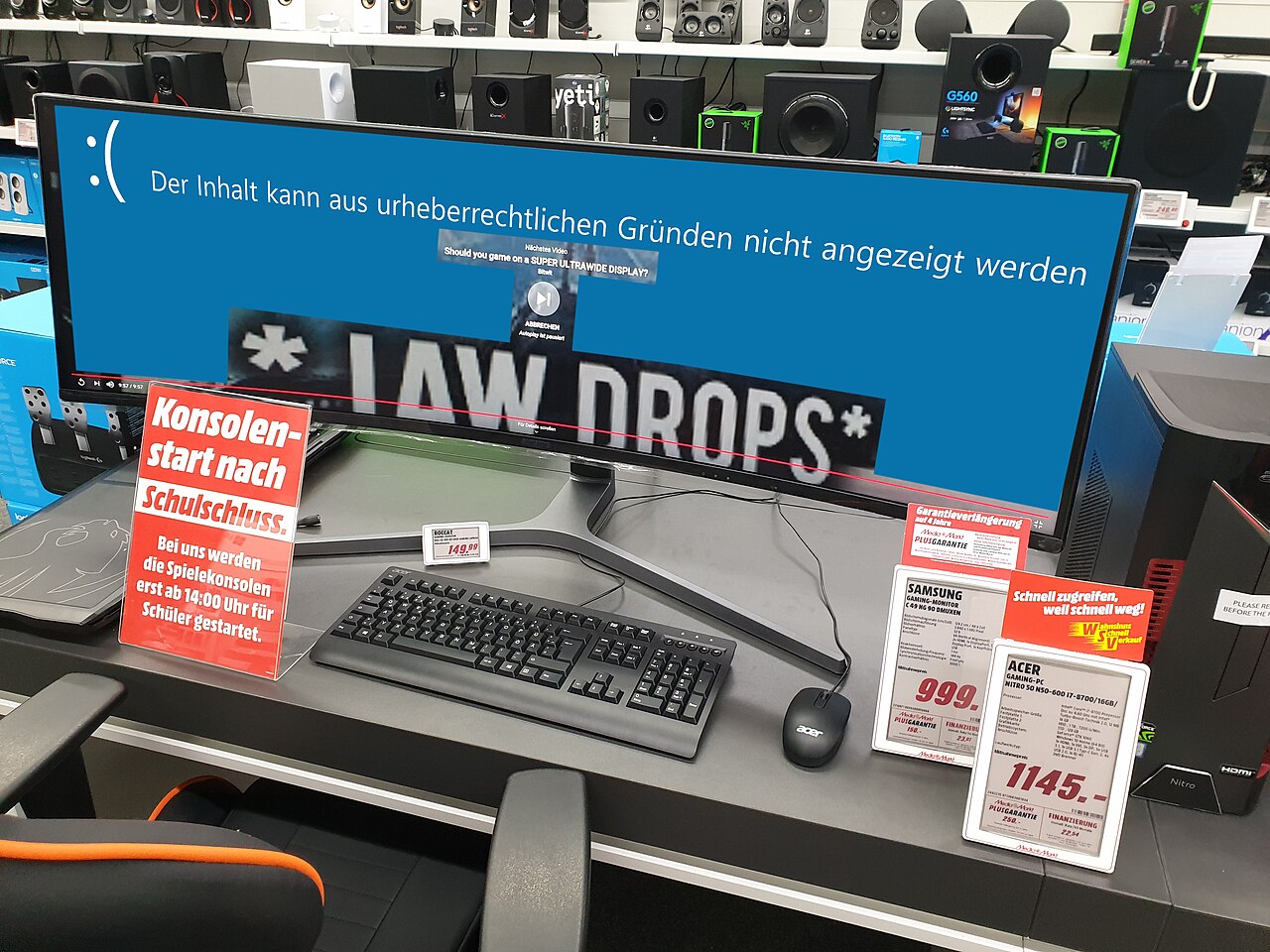
Prvo izmjerite stanje
Prije optimizacije pokrenite igru koju često igrate i zabilježite prosječni FPS, 1% low vrijednosti ako ih alat prikazuje i temperaturu procesora i grafičke kartice. MSI Afterburner, CapFrameX ili ugrađeni benchmark igre dovoljni su za početak.
Bez mjerenja lako je steći pogrešan dojam da je sustav brži, iako se promijenilo samo nekoliko vizualnih postavki.
1. Ažurirajte GPU drivere
Za NVIDIA kartice koristite službeni NVIDIA App ili GeForce driver paket. Za AMD koristite Adrenalin, a za Intel Arc najnoviji Intel Graphics driver. Kod većih problema možete napraviti čistu instalaciju drivera, ali nemojte koristiti agresivne alate ako ne znate što brišu.
Nakon instalacije restartajte računalo i ponovno provjerite radi li igra na istoj grafičkoj kartici, posebno na laptopima s integriranom i diskretnom grafikom.
2. Uključite Game Mode
Otvorite Settings, zatim Gaming i uključite Game Mode. Windows tada smanjuje dio pozadinskih aktivnosti dok igrate. Efekt nije čudesan, ali može pomoći kod stabilnosti frameova.
U istom izborniku provjerite Xbox Game Bar. Ako ga ne koristite za snimanje ili overlay, možete ga isključiti kako bi manje procesa radilo u pozadini.
3. Smanjite startup aplikacije
Otvorite Task Manager i karticu Startup apps. Isključite aplikacije koje ne trebate odmah nakon paljenja računala: launchere koje ne koristite svakodnevno, chat aplikacije, update agente i RGB alate koji nisu nužni.
Nemojte isključivati sigurnosni softver, audio drivere ili touchpad/grafičke pomoćne procese ako niste sigurni čemu služe.
4. Provjerite grafičke postavke igre
Najveći utjecaj na FPS obično imaju ray tracing, sjene, volumetrijska magla, refleksije i render scale. Ako imate DLSS, FSR ili XeSS, počnite s Quality načinom. Ako ciljate visoki framerate, Balanced je često dobar kompromis.
Teksture ostavite visoko samo ako imate dovoljno VRAM-a. Kad VRAM nije dovoljan, igra može trzati iako prosječni FPS izgleda prihvatljivo.
5. Pazite na temperature
Ako CPU ili GPU dosežu previsoke temperature, računalo smanjuje takt i performanse padaju. Očistite prašinu, provjerite protok zraka i na laptopu koristite čvrstu ravnu podlogu.
Kod starijih desktop računala zamjena termalne paste može pomoći, ali samo ako imate iskustva ili pomoć osobe koja zna sigurno rastaviti hladnjak.
Zaključak
Najbolji rezultati dolaze iz kombinacije: svježi driveri, manje pozadinskih aplikacija, realne grafičke postavke i stabilne temperature. Windows 11 može biti odlična gaming platforma, ali traži malo održavanja.


Komentari
Budite prvi i podijelite svoje mišljenje.